Como liberar espaço no celular sem apagar suas fotos importantes
Aprenda truques de limpeza de cache, faxina no WhatsApp e até um código secreto para recuperar memória no seu Android ou iPhone agora mesmo

compartilhe
SIGA

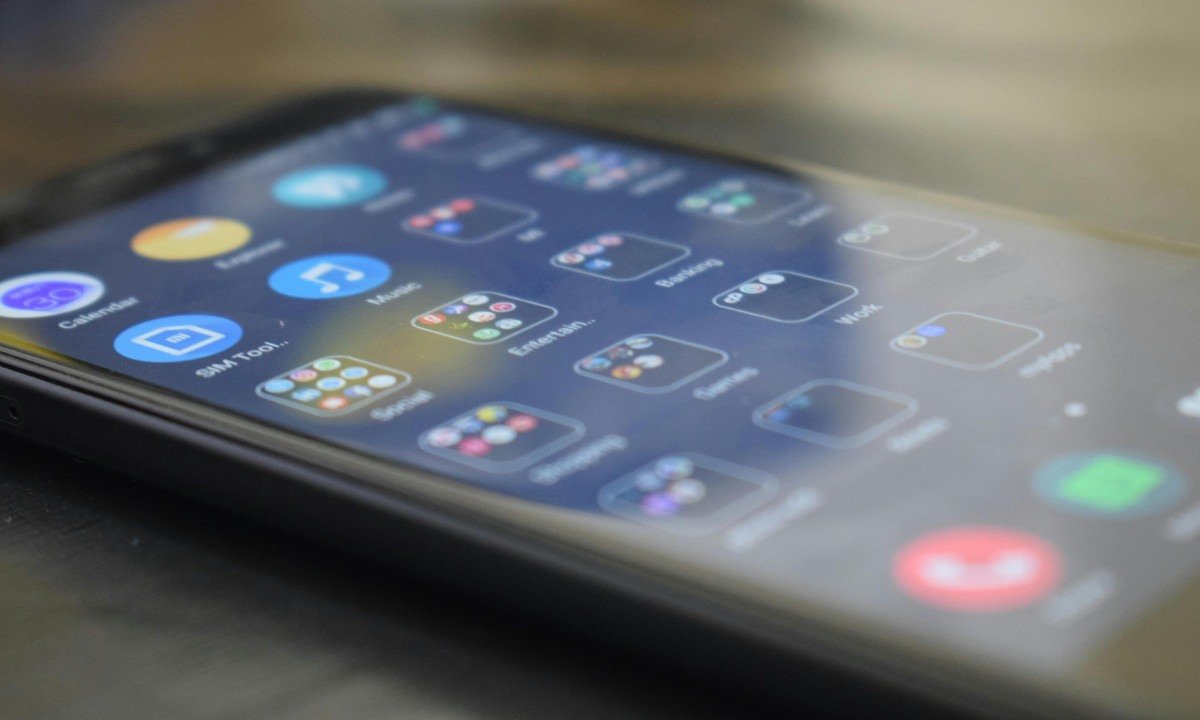
Ficar sem memória no celular é uma situação comum, especialmente diante do aumento no volume de fotos, vídeos, aplicativos e arquivos recebidos diariamente. O armazenamento limitado dos dispositivos, somado ao uso contínuo de redes sociais, faz com que o espaço disponível se esgote rapidamente, afetando o desempenho do aparelho e dificultando tarefas simples, como baixar novos apps ou atualizar o sistema.
Apesar disso, não é necessário apagar conteúdos importantes para recuperar espaço. Grande parte do armazenamento costuma ser ocupada por arquivos duplicados, dados temporários de aplicativos e mídias que já possuem backup em outros ambientes. Identificar esses elementos é o primeiro passo para uma limpeza eficiente, que preserve arquivos relevantes e elimine apenas o que não é essencial.
Além disso, tanto Android quanto iPhone oferecem recursos nativos que ajudam a gerenciar o uso de memória e indicam quais itens consomem mais espaço. Aliados a serviços de armazenamento em nuvem e ferramentas de otimização, esses recursos permitem reorganizar o dispositivo de forma prática, mantendo o acesso aos arquivos e melhorando o funcionamento geral do celular.
Leia mais
-
Fui vítima de um ataque hacker no Pix, e agora? Veja o passo a passo
-
Guia do notebook: como escolher o modelo certo para suas tarefas
-
Frutas geradas por IA vivem novelas de traição e drama no TikTok
Veja como fazer uma limpeza eficiente no seu Android ou iPhone
Antes de começar, vale entender quais arquivos estão ocupando mais espaço e quais podem ser removidos sem impacto no uso do aparelho.
1. Guarde suas fotos e seus vídeos na nuvem
A maneira mais eficaz de liberar espaço sem perder suas mídias é usar serviços de armazenamento em nuvem. Eles guardam uma cópia segura dos seus arquivos on-line, permitindo que você apague as versões locais do aparelho.
-
Para usuários Android (Google Fotos): o aplicativo Google Fotos é uma ferramenta poderosa. Após garantir que o backup de suas fotos está ativo, use a função "liberar espaço". O app identificará todas as mídias que já estão salvas na nuvem e as apagará do seu dispositivo com um único toque. Lembre-se que a conta gratuita do Google oferece 15 GB de espaço compartilhado entre fotos, gmail e drive. Se você apagar algo do Google Fotos, o arquivo ficará na lixeira por 60 dias antes de ser excluído permanentemente.
-
Para usuários de iPhone (iCloud): a Apple oferece uma solução similar com o Fotos do iCloud. Vá em "ajustes", toque no seu nome, depois em "iCloud" e "fotos". Ative a opção "otimizar armazenamento do iPhone". O sistema substituirá as fotos e os vídeos em alta resolução do seu aparelho por versões menores, liberando espaço. Os originais em alta qualidade continuarão seguros no iCloud.
2. Limpeza de arquivos temporários (cache)
Aplicativos acumulam dados temporários (cache) para funcionar mais rápido, mas, com o tempo, esses arquivos podem ocupar um espaço considerável. Limpá-los é uma forma rápida de recuperar memória.
-
No Android: vá em "configurar" > "aplicativos". Toque em um aplicativo que usa muito espaço, como redes sociais ou navegadores, selecione "armazenamento e cache" e depois "limpar cache". Fique tranquilo, isso não apaga seus dados de login ou arquivos importantes. No entanto, o app pode demorar um pouco mais para carregar na primeira vez que for aberto após a limpeza.
-
No iPhone: o iOS gerencia o cache de forma mais automática. Para uma limpeza manual, a melhor opção é ir em "ajustes" > "geral" > "armazenamento do iPhone". Ali, você pode "desinstalar app", o que remove o aplicativo mas mantém seus dados, ou apagar e reinstalar o app para uma limpeza completa. Navegadores como o Safari também possuem uma opção para limpar o cache em seus próprios ajustes.
3. A faxina no WhatsApp
O WhatsApp é um dos maiores vilões do armazenamento, baixando fotos, vídeos e áudios automaticamente. Use a ferramenta de gerenciamento nativa para fazer uma limpeza cirúrgica.
Acesse o WhatsApp, vá em "configurações" > "armazenamento e dados" > "gerenciar armazenamento". A ferramenta mostrará os arquivos maiores de 5 MB e organizará as mídias por conversa, permitindo que você apague o que não é mais necessário de forma seletiva.
4. Use aplicativos gerenciadores de arquivos
Em vez de procurar métodos complicados, utilize ferramentas desenvolvidas para facilitar a limpeza do seu celular. Elas analisam seu armazenamento e sugerem o que pode ser removido com segurança.
-
No Android: o aplicativo Google Files é a recomendação oficial. Ele é gratuito e inteligente, identificando arquivos duplicados, memes, fotos de baixa qualidade e apps que você não usa há muito tempo. Ele oferece sugestões de limpeza fáceis de seguir, tornando o processo rápido e seguro.
-
No iPhone: O próprio sistema oferece recomendações. Volte para "ajustes" > "geral" > "armazenamento do iPhone". O iOS analisará seu uso e sugerirá ações como apagar anexos grandes em mensagens e revisar vídeos longos.
Siga nosso canal no WhatsApp e receba notícias relevantes para o seu dia
Este conteúdo foi revisado com o auxílio de inteligências artificiais para garantir a precisão e a clareza das informações.