


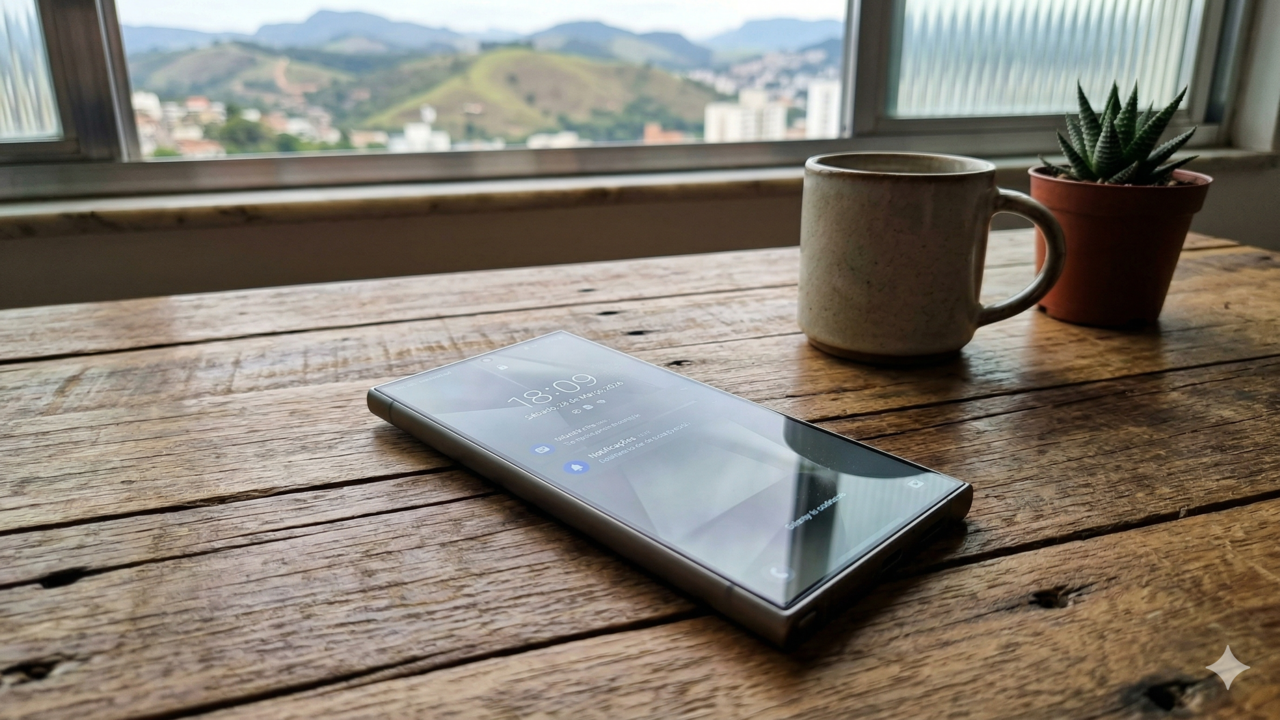
Entre usuários de smartphones Android, especialmente quem compara Samsung com os iPhones mais recentes, a busca por atalhos rápidos virou assunto obrigatório. Apesar de a Apple já oferecer a Action Button totalmente personalizável, os celulares Samsung ainda não trazem uma tecla física dedicada, mas contam com recursos nativos e ferramentas oficiais que permitem criar uma experiência bem parecida, usando o botão de energia e gestos avançados.
O que é a Action Button e qual o equivalente nos celulares Samsung
A Action Button é um botão físico presente em alguns modelos de iPhone que pode ser configurado para executar diferentes tarefas de forma rápida. Nos aparelhos Samsung, não há uma tecla exclusiva para isso, mas o papel pode ser assumido pelo botão de energia e por gestos especiais.
Além do botão lateral, a Samsung oferece uma suíte oficial de personalização em suas lojas de aplicativos, que amplia a quantidade de atalhos e gestos. Com esses módulos, é possível usar toques na parte traseira do aparelho como uma espécie de “botão oculto”, aproximando bastante a experiência da Action Button dos dispositivos da Apple.
Como usar o botão de energia como Action Button no Samsung
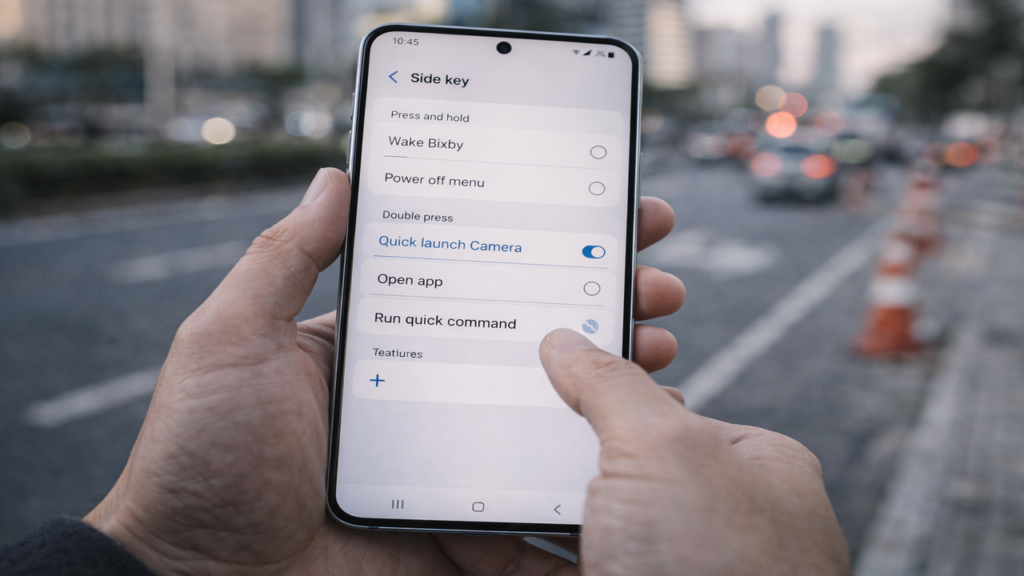
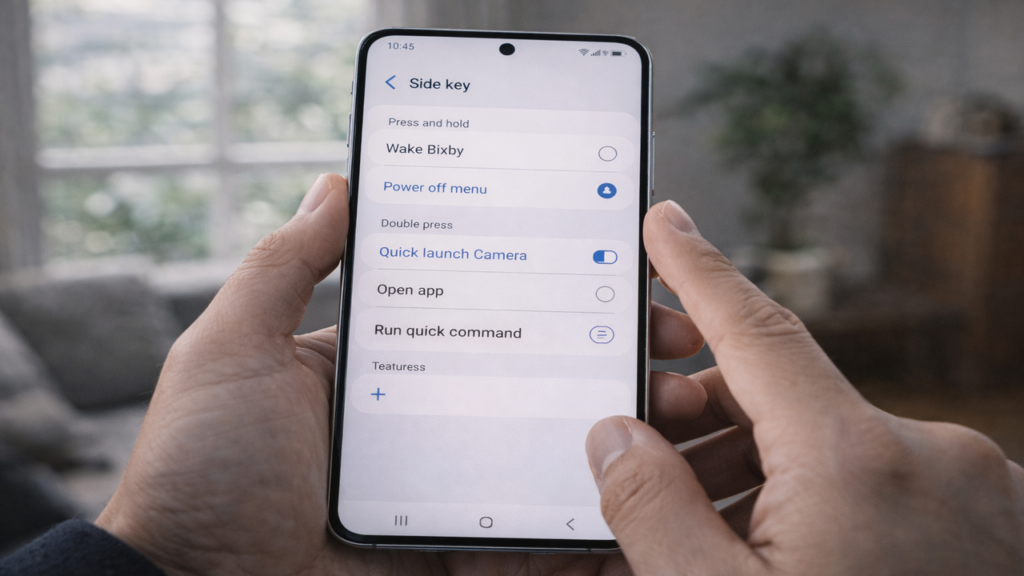
Uma forma simples de criar uma espécie de Action Button no Samsung é aproveitar o que o sistema já oferece para o botão de energia. Em muitos modelos recentes, o sistema permite alterar o que acontece quando se pressiona esse botão duas vezes, indo além do atalho padrão para a câmera.
LeiaTambém

Em linhas gerais, o processo segue um caminho semelhante ao abaixo, com pequenas variações dependendo da versão do Android e da One UI instalada:
- Acessar a área de Configurações do sistema;
- Entrar em seções como Funções avançadas ou similares;
- Localizar o menu que controla a função do botão lateral ou “tecla função”;
- Ativar a opção “pressionar duas vezes” e associá-la a um app ou ação específica.
Dessa forma, o botão de energia passa a servir como atalho rápido para abrir a calculadora, um serviço de música, o navegador ou qualquer outra ferramenta usada com frequência. Isso reduz a necessidade de buscar ícones na tela inicial e torna o uso com uma mão muito mais prático.
Como transformar toques na traseira em um botão de ação no Samsung
Para quem prefere manter o atalho padrão do botão de energia para a câmera, outra possibilidade é explorar o chamado “toque na traseira” do celular. A Samsung oferece módulos de software que ativam gestos extras, como o toque duplo ou toque triplo na parte traseira do aparelho.
Por meio de aplicativos oficiais de personalização, como os disponíveis no ecossistema Samsung, é possível seguir uma configuração básica:
- Instalar o app principal de personalização fornecido pela marca;
- Abrir a área dedicada a produtividade e “Life up”;
- Baixar o módulo responsável por configurar botões e gestos adicionais;
- Ativar a função de Back-Tap ou “toque na traseira”;
- Associar o toque duplo ou triplo a ações como:
- Abrir aplicativos específicos (câmera, calculadora, streaming de música, carteira digital, anotações);
- Capturar e compartilhar prints de tela com um único gesto;
- Acionar recursos de acessibilidade e atalhos do sistema.
Quais atalhos fazem mais sentido como Action Button na rotina
A personalização da Action Button em celulares Samsung, seja pelo botão lateral ou pelo toque na traseira, varia conforme o perfil de uso. Mesmo assim, alguns padrões aparecem com frequência entre usuários que buscam ganho de tempo e menos toques na tela.
Entre as opções mais utilizadas, destacam-se atalhos que reduzem etapas para tarefas recorrentes do dia a dia:
- Câmera para quem registra fotos e vídeos com frequência;
- Calculadora para contas rápidas, compras ou finanças;
- Apps de streaming de música para iniciar ou retomar playlists;
- Carteira digital ou app de pagamentos para agilizar acesso a cartões e bilhetes;
- Gravador de voz para entrevistas, reuniões e aulas;
- Captura de tela e compartilhamento imediato para quem troca muitas informações.
Como aproveitar ao máximo a Action Button no Samsung e por que começar agora
Ao combinar o atalho do botão de energia com gestos como o toque duplo ou triplo na traseira, um aparelho Samsung pode ganhar múltiplas “teclas de ação”. Assim, cada pessoa adapta o celular às próprias rotinas, reduz etapas e concentra as tarefas mais comuns em poucos toques bem planejados.
Não deixe essas funções escondidas no seu Samsung: tire alguns minutos hoje para configurar seus atalhos e transforme o jeito como você usa o celular todos os dias. Quanto antes ajustar sua própria “Action Button”, mais tempo e praticidade você ganha em cada uso.