


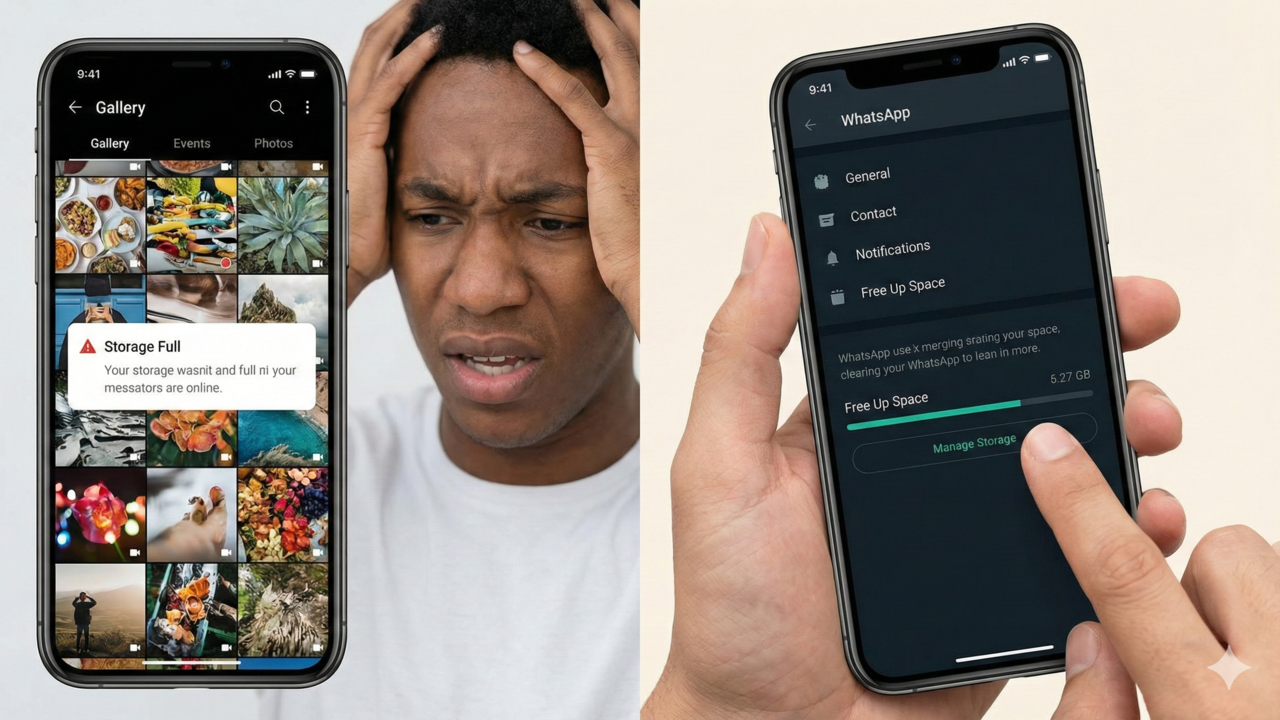
Entre mensagens de texto, áudios, vídeos em alta definição, GIFs, figurinhas e backups automáticos, o WhatsApp se tornou um dos maiores “vilões” do armazenamento dos smartphones em 2025, especialmente em celulares com memória limitada e uso intenso em grupos, trabalho e listas de transmissão.
Como o WhatsApp ocupa tanto espaço na memória do celular
O espaço usado pelo WhatsApp varia conforme o perfil de uso, mas quem participa de muitos grupos, recebe arquivos de trabalho e acompanha canais costuma acumular vários gigabytes em pouco tempo. Câmeras melhores e vídeos mais pesados ampliam ainda mais esse impacto no armazenamento.
Além das mídias salvas, o app costuma manter cópias em backups automáticos, aumentando o volume total de dados. Por isso, entender como liberar espaço no WhatsApp e gerenciar esses arquivos se tornou essencial para evitar lentidão, travamentos e alertas de memória cheia.

Como usar as ferramentas internas do WhatsApp para liberar espaço
O primeiro passo é usar o gerenciamento interno de armazenamento disponível no WhatsApp, tanto no Android quanto no iOS. Nessa área, o app mostra quais conversas, grupos e tipos de arquivo ocupam mais espaço, facilitando a decisão do que manter ou apagar.
LeiaTambém




Ao acessar as configurações, é possível ver um resumo por chats e categorias, como fotos, vídeos, áudios e documentos, com destaque para arquivos mais pesados. Isso permite limpar mídias em massa, remover itens antigos e liberar memória sem comprometer conversas importantes.
Quais passos seguir para reduzir rapidamente o espaço ocupado pelo WhatsApp
Algumas ações simples, quando feitas com frequência, evitam que o app volte a crescer demais. A limpeza periódica de mídias, a revisão de grupos pouco usados e o ajuste de backups são estratégias recomendadas por especialistas para manter o mensageiro sob controle.
Veja etapas práticas que ajudam a reduzir o espaço consumido pelo WhatsApp de forma rápida e organizada:
- Acessar o gerenciamento de armazenamento nas configurações do WhatsApp e conferir o total usado.
- Identificar conversas mais pesadas, incluindo grupos e listas com muitos vídeos e fotos.
- Selecionar arquivos desnecessários, como correntes, memes e mídias repetidas ou muito encaminhadas.
- Apagar em lote para limpar todos os itens marcados de uma vez e liberar gigabytes rapidamente.
- Revisar o backup na nuvem e, se possível, excluir vídeos ou limitar o que é incluído nas cópias.

Como reduzir spam, controlar grupos e bloquear o salvamento automático de mídias
Grupos públicos, comunidades amplas e canais temáticos costumam enviar uma enxurrada de imagens, memes e artes promocionais de uso passageiro. Quando somados ao salvamento automático na galeria, esses conteúdos enchem a memória em poucos dias, mesmo em celulares com bom armazenamento.
Para manter o controle, vale desativar o download automático de fotos, vídeos e documentos em dados móveis e Wi-Fi, além de restringir o salvamento na galeria. No Android, pastas específicas do WhatsApp podem ser limpas pelo gerenciador de arquivos; no iOS, as coleções no app de fotos permitem apagar em massa sem perder o histórico de mensagens.
Como manter o WhatsApp sempre leve e evitar problemas de memória
Depois de uma boa limpeza, a chave é mudar alguns hábitos e ajustar configurações para não voltar ao ponto crítico. Definir limites de download automático, revisar grupos cheios de spam e apagar regularmente áudios longos e vídeos repetidos ajudam a manter o app sempre enxuto.
Verifique periodicamente o tamanho do WhatsApp nas configurações do sistema e faça uma revisão rápida das mídias mais pesadas pelo menos uma vez por mês. Comece hoje mesmo essa limpeza e não espere o celular travar ou ficar sem espaço justo na hora de receber uma foto importante ou um documento de trabalho.